Jak připojit projektor k notebooku: rychlý návod krok za krokem
- Zjistěte dostupné výstupy na notebooku
- Typy konektorů HDMI, USB-C, VGA
- Bezdrátové připojení přes Wi-Fi nebo Miracast
- Propojte kabelem projektor a notebook
- Zapněte projektor a zvolte správný vstup
- Nastavte zobrazení klávesovou zkratkou Windows P
- Vyberte režim duplikace nebo rozšíření obrazovky
- Upravte rozlišení pro ostrý obraz
- Zkontrolujte přenos zvuku přes HDMI
- Řešení časných problémů s připojením
- Tipy pro prezentace bez výpadků
Zjistěte dostupné výstupy na notebooku
Než začnete shánět kabely a řešit, jak vlastně obraz z počítače dostat na plátno, je potřeba si nejdřív pořádně prohlédnout samotný notebook. Každý výrobce totiž přistupuje k výbavě konektorů jinak a bez tohoto kroku se snadno stane, že si koupíte kabel nebo redukci, která vám nakonec k ničemu nebude. Podívejte se na boční hrany notebooku, případně i na jeho zadní část, pokud jde o starší nebo výkonnější herní model – právě tam bývají video výstupy nejčastěji umístěny.
U starších notebooků se ještě poměrně často setkáte s konektorem VGA, tedy modrým portem s několika drobnými piny, který byl dlouhá léta univerzálním standardem pro připojení projektorů i externích monitorů. Pokud vlastníte firemní notebook staršího data výroby, je docela pravděpodobné, že tento výstup najdete. Novější stroje ho už ale obvykle nemají, protože přenáší pouze obraz bez zvuku a kvalitativně zaostává za modernějšími řešeními.
Dnes je nejrozšířenějším standardem HDMI, které najdete prakticky na všech současných noteboocích určených jak pro běžné uživatele, tak pro firemní nasazení. Výhodou HDMI je, že přenáší současně obraz i zvuk jedním kabelem, což výrazně zjednodušuje celé zapojení a odpadá potřeba řešit ozvučení projektoru samostatně. Existuje i menší varianta tohoto konektoru, mini HDMI nebo micro HDMI, se kterou se můžete setkat u tenčích ultrabooků nebo konvertibilních zařízení – v takovém případě budete potřebovat odpovídající redukci nebo kabel s jiným koncem.
Stále více notebooků, zejména těch novějších a tenčích, je vybaveno portem USB-C, který v sobě může skrývat i podporu pro video výstup přes standard nazývaný DisplayPort Alternate Mode. To znamená, že přes obyčejně vypadající USB-C konektor lze rovněž přenášet obraz, ovšem ne každý USB-C port tuto funkci podporuje, takže je dobré si to ověřit v manuálu k zařízení nebo na webu výrobce. U některých ultrabooků a MacBooků je USB-C dokonce jediným dostupným portem, a proto se bez adaptéru pravděpodobně neobejdete.
Kromě těchto tří nejběžnějších možností se u některých modelů, zejména těch určených pro grafiky a profesionální použití, můžete setkat i s konektorem DisplayPort, který svým tvarem trochu připomíná HDMI, ale má odlišné rozmístění a tvar zářezů po stranách. Přenáší obraz ve vysoké kvalitě a je hojně využíván i v profesionálním prostředí, ačkoliv u projektorů pro domácí či běžné firemní použití se s ním setkáte méně často.
Jakmile zjistíte, jaké výstupy váš notebook nabízí, srovnejte je s tím, jaké vstupy má k dispozici váš projektor. Právě tato kombinace vám určí, zda si vystačíte s obyčejným kabelem, nebo zda bude nutné pořídit redukci či adaptér.
Typy konektorů HDMI, USB-C, VGA
Když se rozhodujete, jak propojit notebook s projektorem, první věc, kterou musíte vyřešit, je typ konektoru, který má vaše zařízení k dispozici a který podporuje samotný projektor. V praxi se dnes nejčastěji setkáte se třemi variantami – HDMI, USB-C a starším standardem VGA – a každá z nich má svá specifika, výhody i omezení, která stojí za to znát ještě předtím, než se pustíte do samotného zapojování.
| Typ konektoru | Kvalita obrazu | Přenos zvuku | Maximální rozlišení | Doporučené použití |
|---|---|---|---|---|
| HDMI | Vysoká, digitální signál | Ano, obraz i zvuk jedním kabelem | 4K a vyšší | Moderní notebooky a projektory, prezentace i video |
| USB-C (s podporou DisplayPort) | Vysoká, digitální signál | Ano, u podporovaných zařízení | 4K a vyšší | Nové ultrabooky bez HDMI výstupu |
| VGA | Nižší, analogový signál | Ne, nutný samostatný kabel | 1080p (prakticky) | Starší projektory v učebnách a zasedacích místnostech |
| DisplayPort | Velmi vysoká, digitální signál | Ano | 4K a vyšší | Kancelářské notebooky a profesionální projektory |
| Bezdrátové připojení (Wi-Fi, Miracast, Chromecast) | Střední až vysoká, závisí na síti | Ano | 1080p až 4K podle zařízení | Prezentace bez kabelů, konferenční místnosti |
HDMI je v současnosti nejrozšířenějším a zároveň nejspolehlivějším řešením pro připojení notebooku k projektoru. Tento konektor přenáší jak obrazový, tak zvukový signál jediným kabelem, což znamená, že nemusíte řešit žádné dodatečné propojení pro audio výstup. Většina moderních notebooků má alespoň jeden HDMI port, a stejně tak i naprostá většina projektorů určených pro domácí kina, kanceláře nebo učebny. Výhodou HDMI je také to, že podporuje vysoké rozlišení obrazu včetně Full HD nebo 4K, takže obraz z prezentace, filmu či hry bude ostrý a barevně věrný. Pokud váš notebook HDMI port nemá, existují redukce z jiných konektorů, které tento nedostatek dokážou snadno vyřešit.
USB-C se v posledních letech stal standardem zejména u tenčích a lehčích notebooků, které z konstrukčních důvodů postrádají klasické HDMI nebo VGA porty. Tento konektor je univerzální v tom smyslu, že dokáže přenášet nejen obraz a zvuk, ale zároveň i napájení či datový přenos – vše skrze jediný malý port. Aby ale USB-C fungovalo pro připojení k projektoru, musí podporovat tzv. DisplayPort Alt Mode, což je funkce, kterou má stejně jako HDMI ne úplně každý notebook nebo projektor. Pokud tuto funkci vaše zařízení nepodporuje, budete potřebovat adaptér nebo redukci na HDMI, případně na VGA, podle toho, jaký vstup projektor nabízí. USB-C je do budoucna považováno za směr, kterým se propojování zařízení bude ubírat, ale zatím je potřeba počítat s tím, že kompatibilita mezi jednotlivými zařízeními není stoprocentní.
VGA je naopak starším analogovým standardem, který byl po dlouhá léta hlavní volbou pro připojení projektorů, zejména ve firemním a školním prostředí. Dnes už se s ním na nových noteboocích téměř nesetkáte, přesto je řada starších projektorů, hlavně ve školách, na konferencích nebo v zasedacích místnostech, na tento konektor stále odkázána. Nevýhodou VGA je, že přenáší pouze obraz, takže pro zvuk je nutné použít samostatný audio kabel nebo reproduktory připojené přímo k notebooku. Kvalita obrazu je navíc oproti HDMI nebo USB-C nižší, což se projeví zejména při vyšších rozlišeních.
Bezdrátové připojení přes Wi-Fi nebo Miracast
Bezdrátové připojení mezi notebookem a projektorem je dnes čím dál oblíbenější volbou, protože odpadá starost s kabely a jejich délkou, kompatibilitou konektorů nebo tím, kam vlastně notebook při prezentaci postavit. Pokud váš projektor podporuje technologii Miracast nebo je připojený k síti, na které funguje sdílení obrazu přes Wi-Fi, můžete obraz z notebooku přenášet bez jediného kabelu. Tento způsob se hodí zejména v zasedacích místnostech, na konferencích nebo doma při promítání filmů, kde by kabel jen překážel nebo by nebyl dostatečně dlouhý.
Princip fungování je poměrně jednoduchý. Notebook s Windows nabízí funkci Připojit k bezdrátovému displeji, kterou najdete v nastavení systému pod položkou zobrazení, případně ji lze rychle vyvolat klávesovou zkratkou Windows + K. Po jejím spuštění systém začne vyhledávat dostupná zařízení v okolí, mezi kterými by se měl objevit i váš projektor, pokud podporuje Miracast a je zapnutý režim bezdrátového přijímání. Stačí projektor ze seznamu vybrat a během několika sekund by se mělo párování dokončit a obraz z notebooku se objeví na plátně.
Ne všechny notebooky a projektory ale tuto technologii podporují stejně dobře. Starší modely projektorů Miracast často vůbec nemají a je potřeba dokoupit externí adaptér, který se zapojí do HDMI portu projektoru a napájí se přes USB. Tyto adaptéry fungují jako přijímač signálu a v podstatě simulují bezdrátové připojení i u zařízení, které jej nativně nepodporuje. Cena takových adaptérů se pohybuje v řádu stovek korun a jejich instalace je otázkou pár minut.
Kromě Miracastu existuje i řešení přes Wi-Fi síť, kdy je projektor přímo připojen k firemní nebo domácí síti a disponuje vlastní IP adresou. V takovém případě se k němu notebook připojuje pomocí specializovaného softwaru od výrobce, typicky od značek jako Epson, BenQ nebo Optoma. Tyto aplikace umožňují nejen přenos obrazu, ale často i zvuku, a některé dokonce podporují připojení více zařízení najednou, což se hodí při skupinových prezentacích, kde se prezentující střídají.
Je třeba počítat s tím, že bezdrátové připojení může být citlivější na kvalitu signálu a rušení ostatními zařízeními v okolí. Pokud je Wi-Fi síť přetížená, může docházet k drobnému zpoždění obrazu nebo výpadkům, což při přehrávání videí či hraní her může být rušivé. Pro běžné prezentace a sdílení dokumentů je ale zpoždění minimální a uživatel jej prakticky nepostřehne. Doporučuje se před důležitou akcí otestovat připojení předem, aby nedošlo k nepříjemným komplikacím přímo na místě. Také je dobré mít při ruce záložní kabel HDMI nebo USB-C pro případ, že by bezdrátové spojení selhalo, protože i sebemodernější technologie občas selže v tu nejméně vhodnou chvíli.
Připojit projektor k notebooku neznamená jen propojit dva kabely, ale vytvořit most mezi myšlenkou a jejím obrazem na plátně, kde se každý detail nastavení stává součástí příběhu, který chceme sdělit světu.
Bohumil Vaněček
Propojte kabelem projektor a notebook
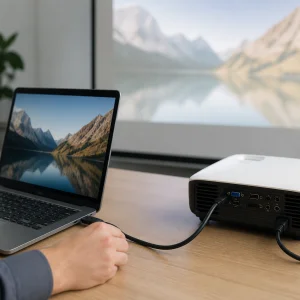
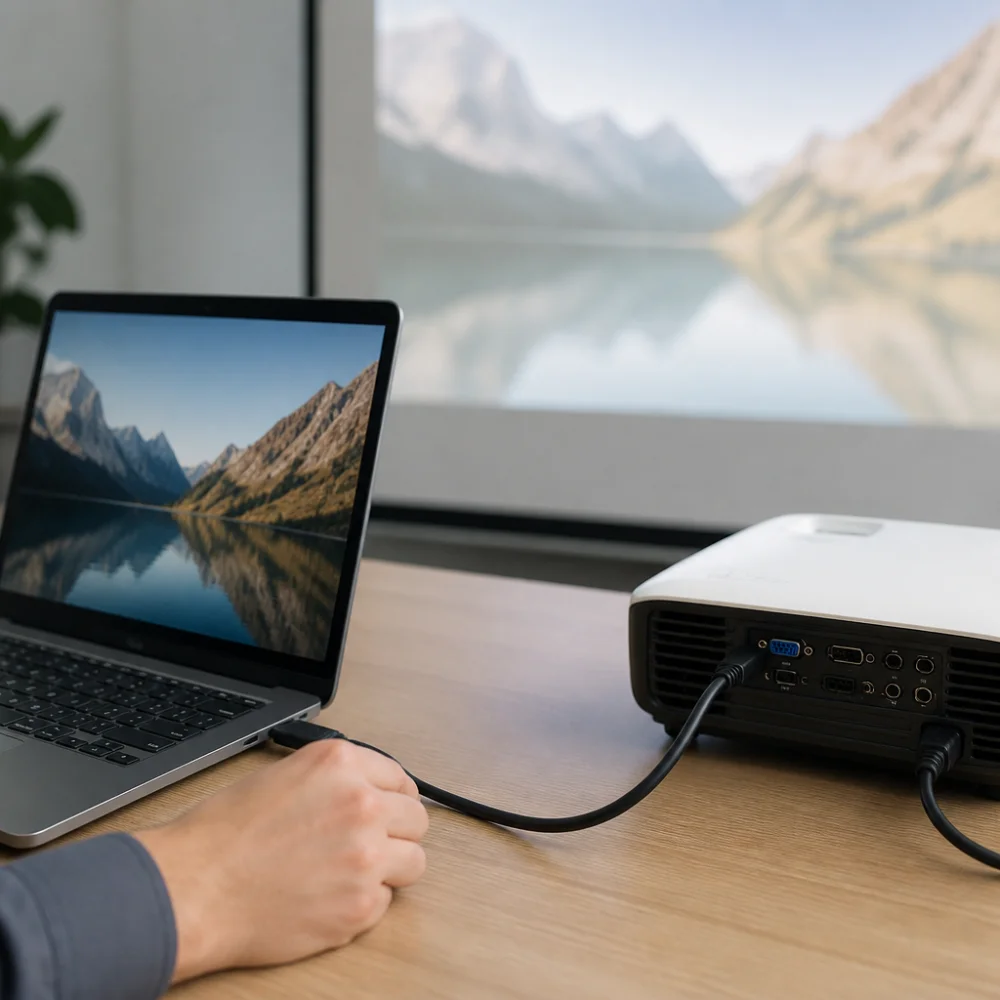
Nejspolehlivější a stále nejrozšířenější způsob, jak propojit notebook s projektorem, je klasické kabelové připojení. I když dnes existují bezdrátové alternativy, kabel nabízí stabilní obraz bez zpoždění a výpadků, což ocení hlavně při důležitých prezentacích, přednáškách nebo promítání filmů, kde by jakékoli přerušení signálu bylo nepříjemné. Než se pustíte do samotného zapojení, je dobré vědět, jaké konektory váš notebook a projektor nabízejí, protože právě od toho se odvíjí, jaký kabel budete potřebovat.
Nejčastěji se dnes používá HDMI konektor, který přenáší obraz i zvuk současně jedním kabelem. Pokud má notebook i projektor HDMI výstup, respektive vstup, stačí je jednoduše propojit odpovídajícím kabelem. Starší projektory ale často disponují pouze VGA konektorem, který přenáší pouze obrazový signál, zvuk je proto nutné řešit samostatně, například pomocí externích reproduktorů připojených přímo k notebooku nebo audio kabelem vedeným do projektoru, pokud to umožňuje.
U novějších a tenčích notebooků se čím dál častěji setkáte s konektorem USB-C, který v některých případech podporuje i výstup obrazu přes takzvaný DisplayPort Alt Mode. V takovém případě může být potřeba redukce nebo adaptér z USB-C na HDMI či VGA, protože projektory tento konektor zatím běžně nemívají. Vyplatí se proto mít v tašce univerzální adaptér, který pokryje více možností zapojení, ať už jde o cestovní projektor na firemní jednání, nebo starší přístroj ve škole či na konferenci.
Samotné zapojení je poměrně jednoduché. Nejprve vypněte oba přístroje, případně alespoň projektor, a poté je propojte vybraným kabelem. Po zapnutí projektoru i notebooku by mělo dojít k automatickému rozpoznání externího displeje, v opačném případě je nutné ručně nastavit zobrazení. U Windows to zpravidla zvládnete klávesovou zkratkou Windows + P, která nabídne možnosti duplikování obrazovky, rozšíření plochy nebo zobrazení pouze na projektoru. Na macOS se nastavení provádí přes systémové předvolby v sekci displeje, kde lze rovněž zvolit režim zrcadlení nebo rozšíření pracovní plochy.
Pokud se obraz na projektoru neobjeví ihned, nepanikařte, často stačí zkontrolovat, zda je kabel pevně zasunutý na obou koncích, případně restartovat připojení nebo přepnout zdroj signálu přímo na projektoru pomocí dálkového ovladače nebo tlačítka „source“. Také je vhodné ověřit, zda notebook nemá nastavené rozlišení, které projektor nepodporuje, což může způsobit černou obrazovku i přesto, že spojení je fyzicky v pořádku. Kabelové připojení sice vyžaduje mít po ruce správný kabel či adaptér, ale odměnou je rychlé, stabilní a naprosto bezproblémové zobrazení obsahu z notebooku na velké ploše.
Zapněte projektor a zvolte správný vstup
Než začnete zoufale hledat, proč se na plátně nic neobjevuje, věnujte pozornost úplně základní věci, kterou spousta lidí přehlédne – projektor musíte nejen zapnout, ale také mu ručně nastavit správný vstupní zdroj. Mnoho uživatelů předpokládá, že si zařízení samo pozná, odkud má obraz brát, ale ve skutečnosti to tak většinou nefunguje a bez tohoto kroku zůstane plátno prázdné, i když je vše fyzicky propojené správně.
Po zapnutí projektoru tlačítkem na jeho těle nebo na dálkovém ovladači počkejte několik vteřin, než se lampa nebo LED zdroj plně rozsvítí a zařízení se zahřeje na provozní teplotu. U starších modelů s klasickou žárovkou to může trvat i půl minuty, novější LED nebo laserové projektory najíždí podstatně rychleji. Jakmile je přístroj připravený, hledejte na ovladači nebo na samotném těle projektoru tlačítko označené jako „Source“, „Input“ nebo „Vstup“ – právě to je klíč k tomu, aby projektor věděl, kam se má „dívat“ pro obrazový signál.
Po stisknutí tohoto tlačítka se obvykle na plátně zobrazí nabídka dostupných vstupů, mezi kterými se pohybujete buď opakovaným mačkáním stejného tlačítka, nebo pomocí šipek na dálkovém ovladači. Zde je nutné vybrat přesně ten vstup, do kterého jste zapojili kabel vedoucí z notebooku. Pokud jste tedy použili HDMI kabel a zapojili ho do portu označeného HDMI 1, musíte na projektoru zvolit právě tuto možnost – nikoliv VGA, HDMI 2 nebo jiný vstup, i kdyby byl kabel fyzicky zapojený správně jinde. Chyba ve volbě vstupu je jedním z nejčastějších důvodů, proč lidé řeší, že jim „projektor nefunguje“, přestože je vlastně vše v pořádku, jen se dívá jinam.
U některých projektorů se vstupy přepínají automaticky po připojení kabelu, ale spoléhat se na to není rozumné, zvláště pokud máte k projektoru připojeno více zařízení najednou nebo používáte adaptér. V takovém případě je vždy jistější přepnutí provést ručně a případně si projektorem projít i vedlejší vstup, pokud se obraz neobjeví okamžitě – notebook totiž může chvíli trvat, než signál skutečně odešle, zvláště pokud teprve dokončuje detekci externího displeje.
Také je dobré vědět, že u projekce s bezdrátovým přenosem, tedy přes technologie jako Miracast nebo přes speciální HDMI adaptér, se volba vstupu chová trochu jinak a místo fyzického portu vybíráte bezdrátový mód, který se v nabídce často objevuje jako samostatná položka. I tady však platí totéž pravidlo – bez správně zvoleného vstupu se spojení mezi notebookem a projektorem nikdy nenaváže, ať je signál sebesilnější.
Nastavte zobrazení klávesovou zkratkou Windows P
Jakmile máte projektor fyzicky připojený k notebooku, ať už pomocí kabelu HDMI, VGA nebo bezdrátově, čeká vás ještě jeden krok, který rozhoduje o tom, zda se obraz skutečně objeví tam, kde ho potřebujete. Windows totiž ve výchozím nastavení nemusí automaticky přepnout zobrazení na externí zařízení, a proto je potřeba sáhnout po jedné z nejužitečnějších klávesových zkratek, jakou operační systém nabízí. Stiskněte současně klávesy Windows a P a na obrazovce se vám okamžitě zobrazí nabídka s několika možnostmi, jak bude obraz mezi notebookem a projektorem rozdělen.
Tato nabídka se objeví jako postranní panel, obvykle na pravé straně obrazovky, a nabízí čtyři základní režimy zobrazení. První možností je Pouze obrazovka počítače, kdy projektor zůstane neaktivní a veškerý obraz se zobrazuje jen na displeji notebooku. Tento režim se hodí v situaci, kdy si potřebujete něco zkontrolovat, než prezentaci skutečně spustíte pro publikum.
Druhou volbou je režim Duplikovat, který je pro většinu uživatelů při běžné prezentaci tou nejpraktičtější volbou. V tomto nastavení se totiž na projektoru zobrazuje přesně to samé, co vidíte na obrazovce svého notebooku. Máte tak plnou kontrolu nad tím, co publikum sleduje, a nemusíte se bát, že byste omylem ukázali něco, co jste zobrazit nechtěli.
Třetí možností je režim Rozšířit, který promítanou plochu rozšíří tak, že projektor funguje jako druhý, samostatný monitor. Tento režim ocení zejména zkušenější uživatelé a přednášející, protože jim umožňuje mít na displeji notebooku zobrazené poznámky, další podklady nebo časovač, zatímco publikum na plátně vidí pouze samotnou prezentaci. Je to elegantní způsob, jak působit profesionálně a zároveň mít nad celým vystoupením plnou kontrolu.
Poslední, čtvrtou možností je Pouze druhá obrazovka, kdy se obraz z notebooku zcela vypne a veškerý výstup jde jen na projektor. Tato volba se hodí například tehdy, když notebook zavíráte nebo když prostě chcete šetřit energii displeje počítače.
Mezi jednotlivými režimy se přepínáte jednoduše kurzorovými šipkami nebo kliknutím myší, a jakmile najedete na některou z možností, systém vám ihned ukáže náhled, jak bude výsledné zobrazení vypadat. Tuto klávesovou zkratku doporučujeme si zapamatovat, protože se hodí nejen při připojování projektoru, ale i při práci s externími monitory nebo televizory. Pokud se po stisknutí Windows a P nic nestane, může to signalizovat problém s ovladači grafické karty, a v takovém případě je vhodné zkontrolovat nastavení zobrazení přímo v systému Windows.
Vyberte režim duplikace nebo rozšíření obrazovky
Poté, co notebook a projektor spolu úspěšně komunikují a na plátně se konečně objeví obraz, přichází na řadu volba, jakým způsobem se má obsah displeje notebooku zobrazit na projekční ploše. Windows nabízí několik režimů zobrazení a jejich správné nastavení dokáže výrazně ovlivnit pohodlí při prezentování i celkový dojem z promítaného obsahu. Nejrychlejší cestou, jak se k těmto možnostem dostat, je stisk klávesové zkratky Windows + P, která otevře postranní nabídku s několika volbami najednou.
První možností je režim Pouze obrazovka počítače, kdy projektor zůstává neaktivní a veškerý obraz se zobrazuje pouze na displeji notebooku. Tento režim se hodí spíše ve chvíli, kdy potřebujete projektor dočasně vypnout z přenosu obrazu, aniž byste museli fyzicky odpojovat kabel. Opačným extrémem je pak volba Pouze druhá obrazovka, při které se obraz přenáší výhradně na projektor a displej notebooku zůstává tmavý. Tato varianta bývá praktická v okamžiku, kdy chcete šetřit baterii notebooku nebo když vás oslňuje vlastní podsvícený displej během tmavé místnosti.
Mezi těmito dvěma krajními možnostmi stojí dva klíčové režimy, které se využívají nejčastěji – duplikace obrazovky a rozšíření obrazovky. Duplikace, často označovaná jako zrcadlení, znamená, že projektor zobrazuje přesně to samé, co vidíte na displeji notebooku. Je to ideální volba pro jednoduché prezentace, promítání videí nebo situace, kdy chcete mít nad obsahem plnou kontrolu a nehrozí vám, že byste omylem promítli publiku něco, co jste nechtěli. Duplikace se také výborně hodí pro méně zkušené uživatele, protože eliminuje riziko záměny oken či ztráty kurzoru myši mezi dvěma odlišnými plochami.
Naproti tomu rozšíření obrazovky promění projektor v jakýsi druhý, samostatný monitor. Notebook a projekční plocha tak dohromady vytvářejí jednu velkou virtuální pracovní plochu, po které se dá myší volně pohybovat z jedné části do druhé. Tento režim ocení zejména zkušenější prezentující, kteří si na displeji notebooku mohou nechat zobrazené poznámky, další podklady nebo náhled prezentace v režimu lektora, zatímco publikum na plátně vidí pouze finální snímky. Nevýhodou bývá určitá počáteční nepřehlednost, kdy je potřeba pečlivě hlídat, které okno se právě nachází na které ploše, aby nedošlo k nechtěnému odhalení citlivého obsahu.
Volbu správného režimu je vhodné promyslet ještě před samotnou prezentací a vždy si ji předem vyzkoušet. Doporučuje se nastavit rozlišení notebooku tak, aby odpovídalo nativnímu rozlišení projektoru, čímž se předejde rozmazanému nebo oříznutému obrazu. V praxi se osvědčuje kombinace duplikace pro jednodušší akce a rozšíření obrazovky pro delší přednášky, kde je potřeba mít přehled nad dalšími materiály mimo hlavní zobrazovanou plochu.
Upravte rozlišení pro ostrý obraz
Když je projektor fyzicky připojený a notebook konečně zobrazuje obraz i na plátně, mnoho lidí si myslí, že práce je hotová. Ve skutečnosti ale právě teď přichází chvíle, kdy se rozhoduje o tom, jestli bude prezentace nebo film vypadat profesionálně, nebo jestli budou písmena rozmazaná a barvy nepřirozené. Klíčem k tomu je správné nastavení rozlišení obrazu, které se u projektoru a notebooku často liší, a pokud to systém nevyřeší automaticky, musíte zasáhnout ručně.
Každý projektor má takzvané nativní rozlišení, tedy takové, pro které byl fyzicky navržen a při kterém podává nejlepší výsledek. U starších modelů se často jedná o rozlišení 1024×768, u novodobějších pak převažuje Full HD, tedy 1920×1080, případně i vyšší rozlišení u dražších kancelářských nebo domácích kin projektorů. Pokud notebook vysílá obraz v jiném rozlišení, než jaké projektor podporuje, dochází k přepočítávání obrazu, a to se často projeví rozmazáním, ořezáním okrajů nebo dokonce černými pruhy po stranách plátna.
Řešení najdete přímo v nastavení systému Windows, kam se dostanete kliknutím pravým tlačítkem myši na plochu a výběrem možnosti nastavení zobrazení. Zde se objeví přehled všech připojených displejů, včetně projektoru, a u každého z nich lze samostatně upravit rozlišení. Je dobré vyzkoušet možnost, která je označena jako doporučená, protože systém obvykle automaticky rozezná optimální hodnotu podle parametrů připojeného zařízení. Pokud výsledek přesto nevypadá ostře, vyplatí se ručně vyzkoušet i jiné hodnoty a porovnat, při kterém nastavení je text nejčitelnější a barvy nejvěrnější.
Kromě rozlišení je důležité věnovat pozornost i poměru stran obrazu. Většina moderních projektorů pracuje s poměrem 16:9, který odpovídá širokoúhlému formátu, ale starší přístroje mohou používat poměr 4:3. Pokud dojde k neshodě mezi nastavením notebooku a technickými parametry projektoru, obraz může být neúmyslně natažený nebo naopak stlačený, což se projeví zkreslenými proporcemi, kulaté objekty pak na plátně vypadají oválně a text může působit nepřirozeně široký nebo úzký.
U prezentací, kde hraje roli ostrost textu a grafů, se také doporučuje vypnout případné škálování systému, protože příliš vysoké procento zvětšení může způsobit, že se položky na plátně nezobrazí v odpovídající velikosti nebo dojde k jejich rozmazání. Ideální je nastavit škálování na sto procent a případně zvětšit velikost písma přímo v prezentačním programu.
Pokud i po veškerém nastavení rozlišení přetrvávají problémy s ostrostí, může být na vině kvalita nebo délka kabelu, prach na čočce projektoru nebo nesprávně zaostřený objektiv, který je potřeba doladit přímo na těle projektoru pomocí kolečka pro zaostření.
Zkontrolujte přenos zvuku přes HDMI
Ne každý projektor a ne každý notebook si automaticky poradí s přenosem zvuku přes HDMI, a proto se vyplatí věnovat tomuto detailu trochu pozornosti dřív, než začnete řešit prezentaci, film nebo hraní her na velkém plátně. HDMI kabel totiž na rozdíl od starších řešení, jako byl VGA konektor, dokáže přenášet obraz i zvuk současně, takže teoreticky stačí jediné propojení mezi notebookem a projektorem. V praxi se ale často stává, že obraz funguje bez problémů, zatímco zvuk zůstává tichý nebo se přehrává z reproduktorů notebooku místo z projektoru či připojených externích reproduktorů.
Prvním krokem by mělo být ověření, že samotný projektor podporuje přenos zvuku přes HDMI. Ne všechny modely, zejména ty starší nebo levnější, mají zabudované reproduktory nebo výstup pro zvuk, a v takovém případě se zvuk musí řešit jinou cestou, například samostatným audio kabelem nebo bezdrátovým reproduktorem. Pokud si nejste jistí, stačí nahlédnout do manuálu k projektoru nebo zkontrolovat specifikace na webu výrobce.
Dalším důležitým krokem je nastavení zvukového výstupu přímo v operačním systému notebooku. Ve Windows stačí kliknout pravým tlačítkem na ikonu reproduktoru v pravém dolním rohu obrazovky a zvolit možnost přehrávacích zařízení. Tam by se měl po připojení HDMI kabelu objevit projektor nebo televizor jako dostupné výstupní zařízení. Je potřeba ho ručně nastavit jako výchozí zařízení pro přehrávání zvuku, protože systém automaticky často ponechává jako výchozí interní reproduktory notebooku. U uživatelů macOS se podobné nastavení nachází v Předvolbách systému v sekci Zvuk, kde je nutné vybrat správný výstup.
Pokud se zvuk i po správném nastavení stále neozývá, může být problém v samotném HDMI kabelu nebo portu. Některé starší kabely či adaptéry, zejména redukce z USB-C nebo Mini HDMI na standardní HDMI, nemusí podporovat přenos zvuku, i když obraz přenášejí bez problémů. V takovém případě pomůže vyzkoušet jiný kabel nebo adaptér, ideálně certifikovaný a od ověřeného výrobce.
Nezapomeňte také zkontrolovat, zda nemáte v notebooku aktualizované ovladače grafické karty a zvukového čipu, protože zastaralé nebo poškozené ovladače dokážou způsobit, že se HDMI zvuk vůbec nezobrazí jako dostupná možnost. Aktualizace ovladačů se dá provést buď automaticky přes Správce zařízení ve Windows, nebo stažením nejnovější verze přímo z webu výrobce notebooku či grafické karty.
Když je vše nastavené správně, měli byste slyšet zvuk přímo z reproduktorů projektoru nebo z externího ozvučení připojeného k projektoru, což je ideální řešení například při promítání filmů, videí nebo prezentací s doprovodným zvukem. Pokud projektor reproduktory nemá, je vhodné zapojit samostatné reproduktory buď přímo do notebooku, nebo do audio výstupu projektoru, pokud jím je vybaven.
Řešení časných problémů s připojením
Většina problémů s připojením projektoru k notebooku pramení z několika opakujících se příčin, které lze naštěstí poměrně rychle odhalit a napravit. Prvním krokem by mělo být vždy ověření fyzického spojení – kabel HDMI, VGA nebo USB-C musí být pevně zasunutý na obou koncích, protože i mírné uvolnění konektoru dokáže způsobit, že se obraz vůbec nezobrazí nebo bude blikat. Pokud používáte adaptér, například z USB-C na HDMI, zkontrolujte, zda je funkční – tyto redukce patří mezi nejčastější viníky výpadků obrazu, protože se snadno poškodí nebo nejsou kompatibilní s daným projektorem.
Jakmile máte jistotu, že kabeláž je v pořádku, přesuňte pozornost na nastavení zobrazení v systému Windows. Notebook často automaticky nerozpozná připojené zařízení, a proto je potřeba ručně vyvolat nabídku projekce pomocí klávesové zkratky Windows + P. Zde je nutné zvolit správný režim zobrazení – buď duplikovat, pokud chcete stejný obsah na obou displejích, nebo rozšířit, pokud chcete využít projektor jako druhou plochu. Volba „pouze druhá obrazovka“ se hodí tehdy, když prezentujete a nechcete, aby se cokoliv zobrazovalo na notebooku samotném.
Dalším typickým problémem bývá špatně zvolený vstupní zdroj přímo na projektoru. I když je notebook správně připojen a systém Windows hlásí, že zařízení bylo rozpoznáno, obraz se nemusí objevit, pokud projektor stále čeká na signál z jiného portu. Proto je nutné pomocí dálkového ovladače nebo tlačítek na těle projektoru přepnout na odpovídající vstup, například HDMI1 nebo HDMI2, podle toho, kam byl kabel skutečně zapojen.
Pokud se obraz stále nezobrazuje, může být na vině zastaralý nebo chybějící ovladač grafické karty. V takovém případě pomůže otevřít Správce zařízení, vyhledat grafický adaptér a zkusit ovladač aktualizovat, případně jej přeinstalovat. Toto řešení je obzvlášť účinné u starších notebooků, které dlouhou dobu nebyly aktualizovány a jejichž systém tak nemusí rozpoznávat novější typy projektorů nebo adaptérů.
Nezřídka se také stává, že problém není v hardwaru ani ovladačích, ale v rozlišení obrazu. Pokud notebook vysílá rozlišení, které projektor nepodporuje, výsledkem může být černá obrazovka nebo zkreslený obraz. Řešením je dočasně snížit rozlišení v nastavení zobrazení na hodnotu, kterou starší projektory obvykle bez problémů zvládnou, tedy například 1024 × 768 nebo 1280 × 800.
Pokud ani po vyzkoušení všech těchto kroků obraz stále chybí, doporučuje se notebook restartovat se zapojeným projektorem, protože systém Windows si při novém spuštění někdy lépe poradí s rozpoznáním externího zobrazovacího zařízení než při zapojení za chodu.
Tipy pro prezentace bez výpadků
Nejčastější noční můrou každého prezentujícího je moment, kdy se připojí projektor a místo prezentace se na plátně objeví černá obrazovka nebo hlášení o nekompatibilním signálu. Aby k tomu nedošlo, vyplatí se dorazit na místo konání s dostatečným předstihem, ideálně alespoň dvacet až třicet minut před samotným začátkem. Tento čas není zbytečný luxus, ale nutná rezerva pro otestování celého řetězce zařízení od notebooku přes kabel až po samotný projektor a plátno.
Než se pustíte do propojování, zkontrolujte, jaké výstupy váš notebook vůbec nabízí. Starší modely bývají vybaveny portem HDMI nebo VGA, novější zařízení naopak často spoléhají výhradně na USB-C nebo Thunderbolt. Pokud si nejste jistí, jaký konektor projektor v místě konání vyžaduje, vezměte s sebou univerzální redukci nebo více typů kabelů najednou. Tato drobná investice do adaptéru vás může zachránit před zdržením, které by jinak působilo neprofesionálně před klienty nebo kolegy.
Velmi praktickým krokem je také vyzkoušet si nastavení zobrazení ještě předtím, než dorazí publikum. V systému Windows stačí stisknout klávesovou zkombinaci Windows a P, čímž se otevře nabídka s možnostmi duplikovat obrazovku, rozšířit ji nebo zobrazovat pouze na druhém displeji. U macOS se obdobné nastavení skrývá v Předvolbách systému v sekci Monitory. Vyzkoušejte si všechny režimy dopředu, abyste přesně věděli, který z nich bude pro vaši prezentaci nejvhodnější, a nemuseli experimentovat pod tlakem v okamžiku, kdy už čekají posluchači.
Neméně důležité je promyslet zálohu pro případ technického selhání. Mít prezentaci uloženou nejen v počítači, ale i na USB flash disku nebo v cloudovém úložišti, se může ukázat jako klíčové rozhodnutí, pokud by se váš notebook z jakéhokoli důvodu odmítl s projektorem spárovat. Stejně tak je dobré mít po ruce telefon s nabitou baterií, protože řada moderních projektorů umožňuje bezdrátové připojení přes aplikace nebo Miracast, a v krajním případě tak můžete prezentovat i bez notebooku.
Pozornost si zaslouží i zvuk. Pokud vaše prezentace obsahuje video nebo zvukové ukázky, ověřte si předem, zda projektor disponuje vlastními reproduktory, nebo zda bude nutné připojit externí ozvučení. Mnoho prezentujících na tento detail zapomíná a zjišťuje to až v okamžiku, kdy má zvuk hrát a místností se rozhostí ticho.
Během samotné prezentace je vhodné mít poblíž někoho, kdo zvládne případný technický problém vyřešit, zatímco vy budete pokračovat v mluveném projevu. Krátká pauza způsobená technickými potížemi nemusí prezentaci zničit, pokud na ni zareagujete klidně a s nadhledem. Právě příprava, rezervní řešení a vyzkoušení všeho předem tvoří základ prezentace, která proběhne hladce a bez zbytečného stresu.
Publikováno: 26. 10. 2026
Kategorie: Notebooky a počítače